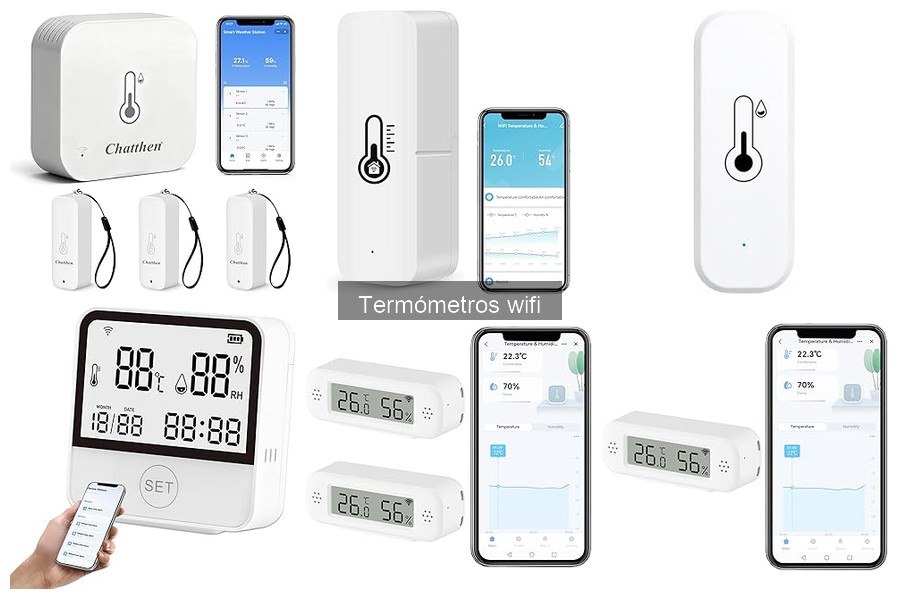
Conectar un termómetro wifi a tu smartphone puede parecer un desafío, pero aquí encontrarás una guía sencilla y práctica para hacerlo sin complicaciones. Si alguna vez te has preguntado cómo optimizar la cocción de tus carnes en la parrilla o BBQ, este es el lugar adecuado. Vamos a desglosar los pasos necesarios para la conexión y resolver cualquier inconveniente que puedas encontrar en el camino. Al final, disfrutarás de una experiencia más fácil y precisa al monitorear tus platillos, mejorando así tus asados y reuniones.

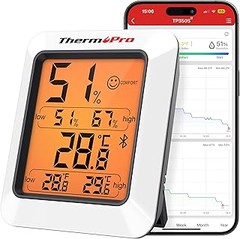
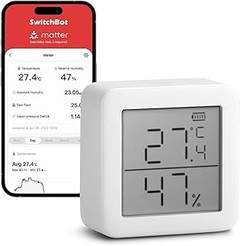
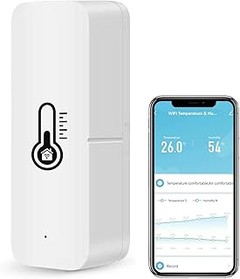
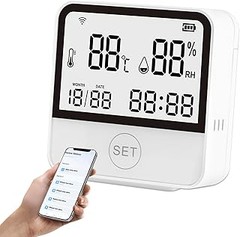
- MEDICIÓN PRECISA - Detecta temperatura y humedad con alta precisión (±0,3 °C, ±3 % HR) actualizando cada 2 segundos.
- ACCIONES INTELIGENTES - Enciende y apaga automáticamente electrodomésticos al alcanzar una determinada temperatura o humedad
- CREACIÓN DE INFORMES - Registra y alamcena los datos de temperatura y humedad creando resúmenes y gráficos
- NOTIFICACIONES INSTANTÁNEAS - Recibe un mensaje en el móvil cuando el sensor se active para saber que ocurre en casa
- FÁCIL INSTALACIÓN - Colócalo en casi cualquier superficie con el adhesivo 3M incluido, en superficies metálicas y directamente sobre un escritorio

Última actualización el 2026-10-09 / Enlaces de afiliados / Imágenes de la API para Afiliados
¿Qué necesitas para la conexión?
Cuando decides dar el salto a un termómetro wifi, te enfrentas a un mundo nuevo que puede parecer abrumador al principio. La buena noticia es que no necesitas ser un experto en tecnología para conectarlo a tu smartphone. Todo se trata de tener claro lo que necesitas y seguir unos sencillos pasos. Así que, si estás listo para controlar la temperatura del lugar que desees desde la palma de tu mano, aquí te cuento lo esencial.
Requisitos previos para el termómetro
Antes de lanzarte a la instalación del termómetro wifi, hay algunos requisitos previos que debes tener en cuenta. Primero, necesitas un dispositivo con conexión a internet. Ya sea un router o una conexión entre tu smartphone y el termómetro, la conectividad es clave. Si tu conexión a internet es inestable, puede que tengas problemas más adelante.
Otro punto importante es el tipo de termómetro que has elegido. Por ejemplo, si tienes el Tapo TP-Link T310, tienes que asegurarte de contar con el hub correspondiente, ya que este termómetro no se conecta directamente a la red WiFi sin él. Por otro lado, si elegiste el Govee Termómetro Higrómetro, este funciona mediante Bluetooth, lo que hace que la instalación sea más simple. Ten en cuenta estas diferencias, ya que impactarán directamente en el proceso de conexión.
Por último, asegúrate de tener a mano tu smartphone con suficiente batería y espacio para descargar la aplicación necesaria. Un pequeño consejo: actualiza tu smartphone y la app antes de empezar, así evitarás complicaciones.
Aplicaciones necesarias para la conexión
Ahora que tienes claro lo básico, pasemos a lo que realmente importa: las aplicaciones necesarias para conectar tu termómetro wifi. Dependiendo del modelo que poses, la app varía, así que anota:
1. Para el Tapo TP-Link T310, necesitas descargar la Tapo App. Es bastante sencilla, te guiará a través del proceso de conexión sin complicaciones. Solo necesitarás crear una cuenta, algo rápido y sin estrés.
2. Si tienes el Govee Termómetro Higrómetro, debes buscar la Govee Home App. Aquí, puedes no solo conectar el termómetro, sino también manejar varias funcionalidades, como almacenamiento de datos y alertas. Esto te permite controlar la temperatura y humedad de cualquier espacio, ideal si te gusta mantener un ambiente cómodo en casa.
3. En el caso del GERUI Termómetro y higrómetro, tendrás que usar la app correspondiente que suele venir en el manual. Esta te permitirá integrar el dispositivo con asistencia de voz, como Alexa o Google Assistant.
Un consejo clave: asegúrate de que tu smartphone esté actualizado para que la app funcione sin problemas. Una vez tengas la app correcta, el proceso de conexión será pan comido. Solo sigue las instrucciones en pantalla, empareja tu dispositivo y ¡listo! Controlar la temperatura de tu entorno estará al alcance de un toque en tu móvil.
No se han encontrado productos.
Pasos para conectar el termómetro wifi
El primer vistazo a un termómetro wifi puede parecer todo un reto, pero no te preocupes, ¡aquí estamos para hacerlo fácil! Piensa en ese momento en que compraste un dispositivo nuevo, lo sacaste de la caja y, de repente, todo parecía un rompecabezas. Pero, en realidad, conectar tu termómetro wifi a tu smartphone es más sencillo de lo que parece. Te voy a contar cómo hacerlo en un par de pasos.
Configuración inicial del termómetro
Antes de empezar a jugar con la app de tu smartphone, es hora de preparar el terreno. Saca tu termómetro wifi de la caja y asegúrate de que tenga batería. Algunos modelos, como el Tapo TP-Link T310, son súper intuitivos. Simplemente coloca las pilas y enciéndelo. Cuando veas un pequeño destello en la pantalla, es señal de que está listo para arrancar.
Luego, dale un vistazo rápido a la descripción del producto para followear las instrucciones específicas. Cada termómetro puede tener su propio quirks. Así que, aunque las pautas generales son similares, es mejor estar prevenido. Por ejemplo, el Govee Termómetro Higrómetro es ideal para almacenar datos de temperatura y humedad, así que asegúrate de chequear cómo se configura su almacenamiento en la app.
Conexión a la red WiFi
Cuando ya hayas hecho la configuración inicial, el siguiente paso es conectar el termómetro a tu red WiFi. Aquí es donde la magia sucede. Abre la aplicación que corresponde a tu dispositivo (si no la tienes, descárgala desde la tienda de aplicaciones) y sigue las instrucciones. Normalmente, primero tendrás que crear una cuenta, pero no te preocupes, que no te llevará más de cinco minutos.
Una vez en la app, busca la opción que te dice “Añadir dispositivo” o “Conectar termómetro”. El termómetro debería detectar automáticamente tu red WiFi si está en un rango adecuado. Asegúrate de introducir la contraseña correcta y, ¡listo! Algunos modelos, como el GERUI, son compatibles con Alexa y Google, lo que añade un poco más de diversión para quienes aman la automatización del hogar. Así podrás preguntarle a tu asistente virtual sobre la temperatura de tu invernadero o de tu habitación sin moverte.
Con estos pasos, ya tienes tu termómetro wifi conectado. La próxima vez que necesites saber si la temperatura está en su punto o si la humedad se ha descontrolado, lo podrás chequear desde tu smartphone, sin complicaciones.
No se han encontrado productos.
Solución de problemas comunes
No hay nada más frustrante que tener un gadget inteligente en casa y que, de repente, no funcione como debería. Así que si te has topado con un problemilla a la hora de conectar tu termómetro wifi o si la aplicación te está dando dolores de cabeza, no estás solo. Aquí vamos a ver los problemas más comunes y cómo solucionarlos, para que sigas disfrutando del control de temperatura sin complicaciones.
Conexión fallida
¿Te has dado cuenta de que tu termómetro no se conecta a la red wifi? De esos momentos en los que miras el celular y ves el mensaje de "conexión fallida," y te viene a la mente la pregunta: “¿Y ahora, qué hago?”. Esto puede pasar por varias razones. Primero, asegúrate de que estás dentro del rango del wifi. Si estás en la habitación de al lado, es posible que la señal no llegue fuerte. Prueba a acercarte a tu router y haz el intento de nuevo.
Por otro lado, revisa que la red esté funcionando bien. Puedes intentar conectar otros dispositivos para ver si el problema es con tu wifi o con el termómetro. Fallas comunes incluyen que el nombre de la red (SSID) esté incorrecto o que hayas cambiado la contraseña y no te hayas dado cuenta. Asegúrate de utilizar una contraseña sencilla y que el termómetro sea compatible con la banda de 2.4 GHz, que es la más común.
Por último, no des por hecho que el termómetro esté en buen estado. Asegúrate de que el dispositivo esté cargado o conectado si utiliza una batería. Si todo lo demás falla, reinicia el termómetro. A veces, un simple reinicio puede hacer maravillas.
Problemas con la aplicación
A nadie le gusta abrir una app y ver que no funciona. ¿Te sientes frustrado porque tu app del termómetro wifi no muestra los datos correctamente? Puede ser un rollo, pero no te preocupes, esto pasa más a menudo de lo que piensas. Lo primero que debes hacer es verificar que la app esté actualizada. Las versiones antiguas suelen tener bugs que pueden causar fallos en la conexión o en el funcionamiento general.
También puede suceder que la app necesite permisos adicionales. Dale un vistazo a la configuración de tu smartphone y asegúrate de que la aplicación tenga acceso al wifi y a la ubicación. ¿No te extraña? A veces, estas aplicaciones requieren permisos que no se indican claramente.
Si ves que la app sigue fallando, puede ser útil eliminarla y volver a instalarla. A veces, los datos antiguos se quedan ahí como fantasmas que interfieren en el funcionamiento. Después de reinstalar, configura de nuevo tu termómetro, y con un poco de suerte, ¡todo debería estar en orden!
Por último, si has probado todo y sigue el problema, revisa las preguntas frecuentes en la página del fabricante. Ahí suelen ofrecer soluciones específicas que pueden dar con la clave. Así que no te desesperes, con un poco de paciencia, ¡tendrás tu termómetro funcionando al 100% otra vez!